


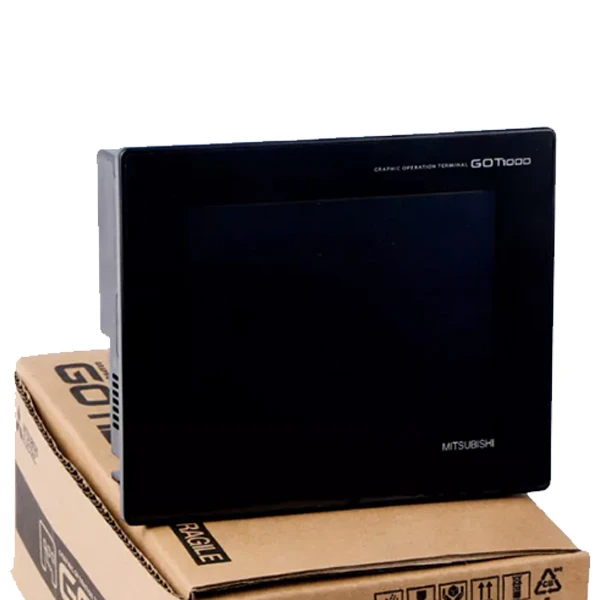
Como fornecedor de produtos Mitsubishi HMI (Interface Homem-Máquina), entendo a importância do backup de dados para garantir o bom funcionamento e a segurança dos sistemas de controle industrial. Nesta postagem do blog, compartilharei alguns métodos e etapas práticas sobre como fazer backup de dados na Mitsubishi HMI, que serão úteis tanto para iniciantes quanto para usuários experientes.
Por que o backup de dados é crucial para a Mitsubishi HMI
As IHMs Mitsubishi são amplamente utilizadas em diversas aplicações industriais, como fabricação, automação e controle de processos. Essas IHMs armazenam dados importantes, incluindo definições de configuração, registros de alarmes e dados históricos, que são essenciais para a operação normal e solução de problemas dos sistemas industriais. No entanto, a perda de dados pode ocorrer devido a vários motivos, como falhas do sistema, quedas de energia ou erros humanos. Portanto, o backup regular dos dados é necessário para evitar a perda de dados e garantir a continuidade da produção industrial.
Tipos de dados para backup no Mitsubishi HMI
Antes de iniciar o processo de backup, é importante compreender os tipos de dados dos quais é necessário fazer backup no Mitsubishi HMI. Geralmente, os seguintes tipos de dados devem ser incluídos no backup:
- Arquivos de projeto: Esses arquivos contêm as definições de configuração, designs de tela e lógica de programa da IHM. Eles são cruciais para restaurar a IHM ao seu estado original em caso de falha do sistema.
- Registros de alarme: Os logs de alarme registram o histórico de alarmes e eventos que ocorreram na IHM. Eles são úteis para solucionar problemas e analisar o desempenho do sistema industrial.
- Dados históricos: Os dados históricos incluem tendências e registros de diversas variáveis de processo, como temperatura, pressão e vazão. Eles são valiosos para otimização de processos e controle de qualidade.
Métodos de backup de dados na Mitsubishi HMI
Existem vários métodos disponíveis para fazer backup de dados na HMI Mitsubishi. A escolha do método depende do modelo específico da IHM e dos requisitos do usuário. Aqui estão alguns métodos comuns:
Usando um cartão de memória USB
Um dos métodos mais simples e convenientes de fazer backup de dados no Mitsubishi HMI é usar um cartão de memória USB. A maioria das IHMs Mitsubishi suporta backup de dados USB, o que permite aos usuários transferir facilmente dados entre a IHM e o cartão de memória USB. Aqui estão as etapas para fazer backup de dados usando um cartão de memória USB:

- Prepare um cartão de memória USB: Certifique-se de que o cartão de memória USB esteja formatado no sistema de arquivos FAT ou FAT32 e tenha espaço livre suficiente para armazenar os dados de backup.
- Conecte o cartão de memória USB à IHM: Insira o cartão de memória USB na porta USB da Mitsubishi HMI.
- Acesse a função de backup: Na tela da IHM, navegue até o menu de função de backup. A localização da função de backup pode variar dependendo do modelo da IHM.
- Selecione os dados para backup: selecione os tipos de dados dos quais deseja fazer backup, como arquivos de projeto, registros de alarme e dados históricos.
- Inicie o processo de backup: Clique no botão de backup para iniciar o processo de backup. A HMI transferirá os dados selecionados para o cartão de memória USB.
- Verifique o backup: Após a conclusão do processo de backup, remova o cartão de memória USB da IHM e verifique os dados do backup em um computador.
Usando uma conexão Ethernet
Outro método de fazer backup de dados na HMI Mitsubishi é usar uma conexão Ethernet. Este método é adequado para IHMs conectadas a uma rede local (LAN) ou a uma rede corporativa. Aqui estão as etapas para fazer backup de dados usando uma conexão Ethernet:
- Definir as configurações de rede: Certifique-se de que a IHM esteja configurada corretamente para conectar-se à rede. Configure o endereço IP, máscara de sub-rede e gateway da IHM de acordo com as configurações de rede.
- Acesse a função de backup: Na tela da IHM, navegue até o menu de função de backup. Selecione a opção de fazer backup de dados via Ethernet.
- Especifique o destino do backup: insira o endereço IP ou nome do host do computador ou servidor onde deseja armazenar os dados de backup. Também pode ser necessário fornecer o nome de usuário e a senha se o destino exigir autenticação.
- Selecione os dados para backup: selecione os tipos de dados dos quais deseja fazer backup, como arquivos de projeto, registros de alarme e dados históricos.
- Inicie o processo de backup: Clique no botão de backup para iniciar o processo de backup. A IHM transferirá os dados selecionados para o destino especificado pela rede Ethernet.
- Verifique o backup: Após a conclusão do processo de backup, verifique o computador ou servidor de destino para verificar os dados de backup.
Usando um cartão SD
Algumas HMIs Mitsubishi suportam backup de dados usando um cartão SD. Este método é semelhante ao uso de um cartão de memória USB, mas requer um cartão SD. Aqui estão as etapas para fazer backup de dados usando um cartão SD:
- Prepare um cartão SD: Certifique-se de que o cartão SD esteja formatado no sistema de arquivos FAT ou FAT32 e tenha espaço livre suficiente para armazenar os dados de backup.
- Insira o cartão SD na IHM: Insira o cartão SD no slot de cartão SD da HMI Mitsubishi.
- Acesse a função de backup: Na tela da IHM, navegue até o menu de função de backup. Selecione a opção de fazer backup dos dados para o cartão SD.
- Selecione os dados para backup: selecione os tipos de dados dos quais deseja fazer backup, como arquivos de projeto, registros de alarme e dados históricos.
- Inicie o processo de backup: Clique no botão de backup para iniciar o processo de backup. A HMI transferirá os dados selecionados para o cartão SD.
- Verifique o backup: Após a conclusão do processo de backup, remova o cartão SD da IHM e verifique os dados do backup em um computador.
Dicas para backup de dados na Mitsubishi HMI
- Backup regular: Estabeleça um cronograma regular de backup para garantir que os dados na IHM estejam sempre atualizados. Dependendo da importância dos dados e da frequência das alterações, pode ser necessário fazer backup dos dados diariamente, semanalmente ou mensalmente.
- Teste o backup: teste periodicamente os dados de backup para garantir que eles possam ser restaurados com êxito em caso de falha do sistema. Você pode executar uma restauração de teste em uma IHM sobressalente ou em um ambiente de teste.
- Armazene o backup em um local seguro: mantenha os dados de backup em um local seguro, como um local de armazenamento externo ou um serviço de armazenamento em nuvem. Isso protegerá os dados contra danos físicos, roubo ou desastres naturais.
- Atualize o software de backup: Se o seu Mitsubishi HMI usa software de backup, certifique-se de manter o software atualizado. A versão mais recente do software pode incluir correções de bugs, melhorias de desempenho e novos recursos.
Modelos Mitsubishi HMI recomendados para backup de dados
Como fornecedor de HMI Mitsubishi, gostaria de recomendar alguns modelos populares de HMI Mitsubishi que são adequados para backup de dados:
- IHM MITSUBISHI GT1055-QSBD: Este modelo apresenta uma interface amigável e suporta vários métodos de backup de dados, como cartão de memória USB e conexão Ethernet.
- Mitsubishi GT1575-VTBA: Com uma grande tela sensível ao toque e display de alta resolução, este modelo é ideal para aplicações industriais que exigem monitoramento detalhado e backup de dados.
- Mitsubishi GT1050-QBBD-C: Este modelo compacto e econômico é adequado para sistemas industriais de pequena escala e fornece funcionalidade confiável de backup de dados.
Conclusão
O backup de dados é uma parte essencial para manter a confiabilidade e a segurança dos sistemas HMI da Mitsubishi. Seguindo os métodos e dicas descritos nesta postagem do blog, você pode garantir que seus dados importantes estejam protegidos e possam ser facilmente restaurados em caso de falha do sistema. Se você tiver alguma dúvida ou precisar de mais assistência com backup de dados na Mitsubishi HMI, não hesite em nos contatar. Somos um fornecedor profissional de HMI Mitsubishi e estamos comprometidos em fornecer produtos e serviços de alta qualidade aos nossos clientes. Se você deseja adquirir uma nova IHM Mitsubishi ou precisa de ajuda com backup e restauração de dados, estamos aqui para ajudar. Contate-nos hoje para discutir suas necessidades e iniciar o processo de aquisição.
Referências
- Corporação Elétrica Mitsubishi. (Ano). Manual do usuário da IHM Mitsubishi.
- Manual de Automação Industrial. (Ano). Backup e recuperação de dados em sistemas de controle industrial.


