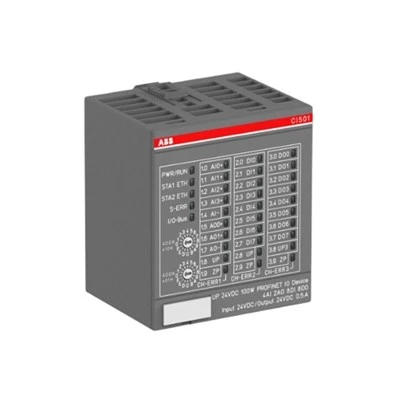
Como fornecedor de HMI da ABB, tive o privilégio de trabalhar em estreita colaboração com vários clientes para aprimorar seus sistemas de controle industrial. Uma das solicitações mais comuns que recebo é adicionar gráficos à interface ABB HMI. Os gráficos podem melhorar significativamente a experiência do usuário, facilitando o monitoramento dos operadores e o controle dos processos. Nesta postagem do blog, compartilharei algumas idéias e etapas práticas sobre como adicionar gráficos a uma interface HMI da ABB.
Compreendendo o básico dos gráficos HMI da ABB
Antes de mergulhar no processo de adição de gráficos, é essencial entender o básico dos gráficos HMI da ABB. Os HMIs da ABB suportam uma ampla gama de elementos gráficos, incluindo formas, imagens, textos e animações. Esses elementos podem ser usados para criar painéis intuitivos e informativos, alarmes e tendências.
O primeiro passo é escolher o modelo HMI certo para o seu aplicativo. A ABB oferece um portfólio diversificado de HMIS, cada um com seu próprio conjunto de recursos e recursos. Por exemplo, oABB CP6407 3ABD00038951é um HMI de alto desempenho com uma tela de tela sensível ao toque grande, tornando-o ideal para aplicações complexas. Por outro lado, oABB - PP886 3BSE092980R1é uma opção mais compacta e econômica, adequada para aplicações menores. OABB PP881Também oferece um bom equilíbrio de recursos e desempenho.
Preparando seus gráficos
Depois de selecionar o HMI apropriado, o próximo passo é preparar seus gráficos. Você pode criar gráficos usando uma variedade de ferramentas de software, como Adobe Photoshop, Coreldraw ou Inkscape. Ao criar gráficos para um HMI da ABB, é importante manter as seguintes dicas em mente:
- Resolução: Use uma imagem de alta resolução para garantir que seus gráficos pareçam nítidos e claros na tela HMI. Recomenda -se uma resolução de pelo menos 300 dpi.
- Formato de arquivo: O ABB HMIS suporta formatos de arquivo de imagem comuns, como JPEG, PNG e BMP. Escolha um formato de arquivo compatível com o seu HMI e fornece a melhor qualidade.
- Paleta de cores: Limite o número de cores em seus gráficos para reduzir o tamanho do arquivo e melhorar o desempenho do HMI. Recomenda -se um máximo de 256 cores.
- Tamanho e proporção: Verifique se seus gráficos se encaixam no espaço de tela disponível do HMI. Considere a proporção da tela HMI para evitar a distorção.
Adicionando gráficos à interface ABB HMI
Depois de preparar seus gráficos, você está pronto para adicioná -los à interface HMI ABB. O processo pode variar dependendo do modelo HMI específico e do software que você está usando. No entanto, as etapas gerais são as seguintes:
Etapa 1: inicie o software de configuração da HMI
A maioria dos HMIs ABB vem com software de configuração dedicado, como o ABB Panel Builder 800 ou o ABB Automation Builder. Inicie o software e abra o projeto para o seu HMI.
Etapa 2: importe seus gráficos
No software de configuração, localize a opção de importar gráficos. Isso geralmente é encontrado no menu "gráficos" ou "recursos". Selecione os arquivos gráficos que você preparou anteriormente e importe -os para o projeto.
Etapa 3: coloque os gráficos na tela
Depois que os gráficos forem importados, você pode colocá -los na tela HMI. Use a funcionalidade de arrastar e soltar no software de configuração para posicionar os gráficos onde você os deseja. Você também pode redimensionar e girar os gráficos conforme necessário.


Etapa 4: vincule os gráficos a variáveis (opcionais)
Se você deseja que os gráficos interajam com os dados do processo, pode vinculá -los a variáveis no HMI. Por exemplo, você pode criar um gráfico que altera a cor com base no valor de um sensor de temperatura. Para fazer isso, selecione o gráfico e use o software de configuração para definir o link entre o gráfico e a variável.
Etapa 5: teste e otimizar
Depois de colocar os gráficos na tela e vinculá -los a variáveis (se aplicável), é importante testar a interface HMI. Use o modo de simulação no software de configuração para verificar se os gráficos são exibidos corretamente e que interagem com os dados do processo conforme o esperado. Faça os ajustes necessários para otimizar o desempenho e a aparência dos gráficos.
Técnicas de gráficos avançados
Além das etapas básicas descritas acima, existem várias técnicas de gráficos avançadas que você pode usar para aprimorar a funcionalidade e o apelo visual da sua interface HMI ABB.
Animação
As animações podem ser usadas para fornecer feedback em tempo real e tornar a interface HMI mais envolvente. Por exemplo, você pode criar uma animação que mostre o movimento de uma correia transportadora ou o preenchimento de um tanque. Para criar animações em um HMI da ABB, você pode usar os recursos de animação internos no software de configuração.
Texto dinâmico
O texto dinâmico pode ser usado para exibir dados de processo em tempo real, como temperatura, pressão ou vazão. Você pode vincular o texto a variáveis no HMI e configurá -lo para atualizar automaticamente à medida que os dados mudam. Isso fornece aos operadores informações atualizadas de relance.
Símbolos personalizados
Você pode criar símbolos personalizados para representar equipamentos ou processos específicos em seu aplicativo. Os símbolos personalizados podem tornar a interface HMI mais intuitiva e mais fácil de entender. Para criar símbolos personalizados, você pode usar as ferramentas de desenho no software de configuração ou importar símbolos pré-fabricados de fontes externas.
Solucionar problemas comuns
Embora a adição de gráficos a uma interface HMI da ABB seja geralmente um processo direto, você pode encontrar alguns problemas ao longo do caminho. Aqui estão alguns problemas comuns e suas soluções:
- Gráficos que não estão exibindo: Se seus gráficos não estiverem exibidos corretamente, verifique o formato do arquivo, a resolução e o tamanho dos gráficos. Certifique -se de que os gráficos sejam importados corretamente e que sejam colocados dentro da área visível da tela HMI.
- Desempenho lento: Se a interface HMI for lenta ou sem resposta, reduza o número de gráficos e animações na tela. Você também pode otimizar os gráficos, reduzindo o tamanho do arquivo e o número de cores.
- Vincular problemas: Se os gráficos não estiverem interagindo com os dados do processo conforme o esperado, verifique os links entre os gráficos e as variáveis. Certifique -se de que as variáveis sejam definidas corretamente e que os links sejam estabelecidos corretamente.
Conclusão
A adição de gráficos a uma interface HMI da ABB pode melhorar significativamente a experiência do usuário e melhorar a eficiência de seus sistemas de controle industrial. Seguindo as etapas descritas nesta postagem do blog, você pode criar gráficos de aparência profissional que fornecem informações valiosas aos operadores. Seja você um engenheiro experiente ou um usuário iniciante, espero que essas dicas e técnicas o ajudem a aproveitar ao máximo o seu HMI da ABB.
Se você estiver interessado em aprender mais sobre os HMIs da ABB ou precisar de assistência na adição de gráficos à sua interface HMI, encorajo você a nos contatar para uma consulta detalhada. Nossa equipe de especialistas está pronta para ajudá -lo a encontrar as melhores soluções para suas necessidades específicas e orientá -lo no processo de compras.
Referências
- Manual de Usuário 800 do Builder de Painel ABB
- Documentação do construtor de automação ABB
- Catálogos de produtos HMI da ABB